 ToolFavor
PSDを開いて保存
PSDはPhotopeaのメイン形式。開いたファイルはPSDとして扱われるので、レイヤーを保ったまま編集できます。
出典
デザイン · Webアプリ · ツールガイド
ブラウザーで動く、無料のPhotoshop風画像編集ツール。
レイヤー付きのPSDを開いて編集・保存し、PNG・JPG・SVG・PDFで書き出せます。ソフトのインストールは不要で、ファイルは自分の端末内で処理されます。
Photopea公式資料をもとに編集部が整理 · 実機テストによる評価ではありません · 最終確認 2026-10-24
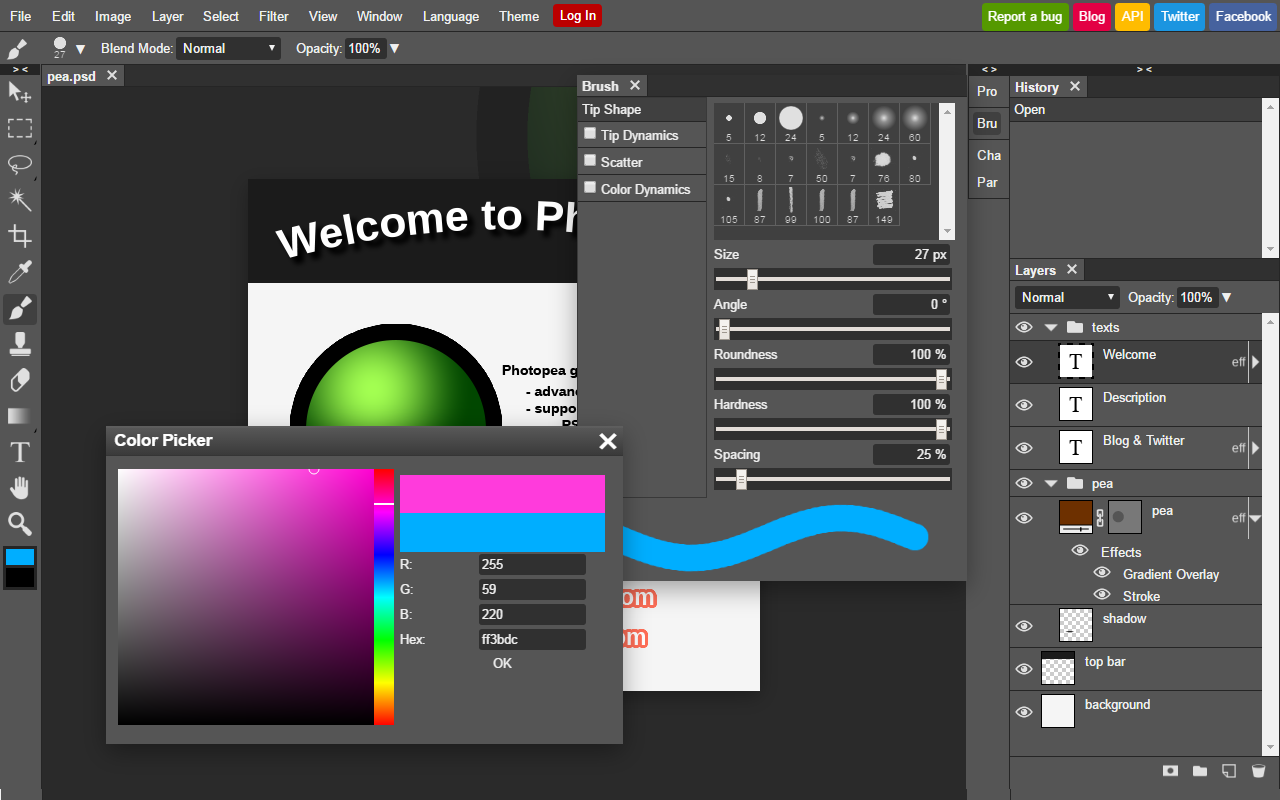
ブラウザーでそのまま編集画面が開きます。登録フォームはありません。
「ファイル → 開く」を選ぶか、PSD・PNG・JPGを画面にドラッグします。
後で編集を続けるならPSDで保存、共有するならPNGやJPGで書き出します。
使い方と位置づけで比較。実機テストのランキングではありません。
| ツール | 主な用途 | 使う場所 | 料金体系 | 向いている人 |
|---|---|---|---|---|
| Photopea | レイヤー編集・PSD編集 | ブラウザー | 無料(広告あり)+ Premium | インストールせずにPSDを扱いたい |
 Adobe Photoshop Adobe Photoshop | プロ向け画像編集 | 主にデスクトップアプリ | サブスクリプション | Adobe製品と連携して制作したい |
 GIMP GIMP | 無料のオープンソース画像編集 | Windows・macOS・Linux | 無料 | オフラインのソフトで編集したい |
 Canva Canva | テンプレート型デザイン | Web・アプリ | 無料 + 有料プラン | SNS画像や資料を手早く作りたい |
製品の位置づけを比べた表で、実機テストによるランキングではありません。機能も同等ではありません。最新の料金は各公式サイトでご確認ください:
はい。Photopeaは主に広告収入で運営されており、無料で使えます。有料のPremiumには毎月のAIクレジットが含まれます。最新価格は公式アカウントページをご確認ください。
出典はい。PSDはPhotopeaのメイン形式で、レイヤーを保ったままPSDで保存できます。複雑なファイルは、仕上がりを確認してから使うのがおすすめです。
出典不要です。ブラウザーで動きます。「More」メニューからブラウザーアプリとしてインストールもできますが、動作はブラウザー内です。
出典Photopeaは、開いたファイルは端末内で処理され、サーバーには送られないと説明しています。Google Driveなどのクラウドを連携した場合は、そのサービスとブラウザー間でファイルがやり取りされます。
出典はい。背景削除やMagic ReplaceなどのAI機能が公式に紹介されています。Premiumには毎月のAIクレジットが含まれます。
出典すべての情報に出典があります。
 Photopea公式トップ — 対応形式・端末内処理Photopeaプライバシーポリシー — ファイルとアカウント公式ガイド — ファイルを開く・保存公式ドキュメント — 機能一覧公式チュートリアル — 広告の表示公式チュートリアル — AIクレジット公式チュートリアル — インストール方法公式アカウント・Premiumページ
独立した情報整理です。広告・提携・認証ではなく、架空の評価や価格は載せていません。最新情報は公式サイトが基準です。
登録なしで、そのままPhotopeaを開けます。
Photopeaを開く